フリマ出品の商品写真をiPhoneで整理する方法
フリマ出品の商品写真は、撮る前に商品ごとのアルバムを決めておくと、出品時に必要な画像を見つけやすくなります。振り分けカメラでは、撮る前にアルバムを選んでおくと、撮った写真が写真Appのそのアルバムへ自動で追加されます。
iOS 17以降・アルバム3つまで無料、撮影枚数の制限なし。Proは買い切りで、月額課金はありません。
似た商品ほど、見分けられるアルバム名にする
「出品用」アルバム1つでも日常の写真と分けて探せます。ただし、似た色の服や同じブランドの小物を一度に撮るなら、商品ごとに分けると写真の取り違えを防ぎやすくなります。
名前は「青シャツ M」「白スニーカー 24cm」のように、自分が手元の商品を見分けられる短さにします。管理番号を使っているなら「出品 001」のようにそろえ、撮影時も出品時も同じ番号を確認します。
- 少しずつ出品する:「出品用」1つから始める
- 似た商品を続けて撮る:商品名やサイズで分ける
- 管理番号がある:番号をアルバム名にも使う
アルバム名を変えても、出品サービス側の情報が更新されるわけではありません。ここで整理するのは、iPhoneに保存する商品写真です。
1商品につき、全体・詳細・状態を撮りそろえる
撮り直しを減らすため、次の商品に移る前に必要な画像がそろっているか確認します。以下は服や小物を撮る際の一例です。商品の種類に合わせて追加・省略してください。
- 全体:商品の形が分かる正面と背面。大きさが伝わるよう、全体を画面に入れます。
- 詳細:タグ、素材表示、サイズ表記、型番など、説明に使う部分。
- 状態:傷や汚れ、使用感がある箇所。位置が分かる全体写真と、状態が分かる近接写真を残します。
- 付属品:箱やケーブルなど、一緒に出品するものを確認できる写真。
背景を片付け、反射や影で状態が隠れていないか確かめます。発送先の情報など、出品画像に載せる予定のないものが写り込んでいないかも確認します。
商品が変わるタイミングで、アルバムを切り替える
- 振り分けカメラを開き、カメラへのアクセスを許可します。
- 画面上部のボタンを押して一覧を開き、「新しいアルバム」で撮る商品用のアルバムを作って選びます。アルバムがまだないときは、用途の候補の「フリマ」からも作れます。写真へのアクセスを確認されたら、アルバムに振り分けるために「フルアクセスを許可」を選びます。
- 全体から詳細まで、同じアルバムのまま続けて撮ります。最後に左下のサムネイルから撮った写真を見返して、足りない写真がないか確認します。
- 次の商品を置いたら、撮る前に上部のボタンで次のアルバムへ切り替えます。
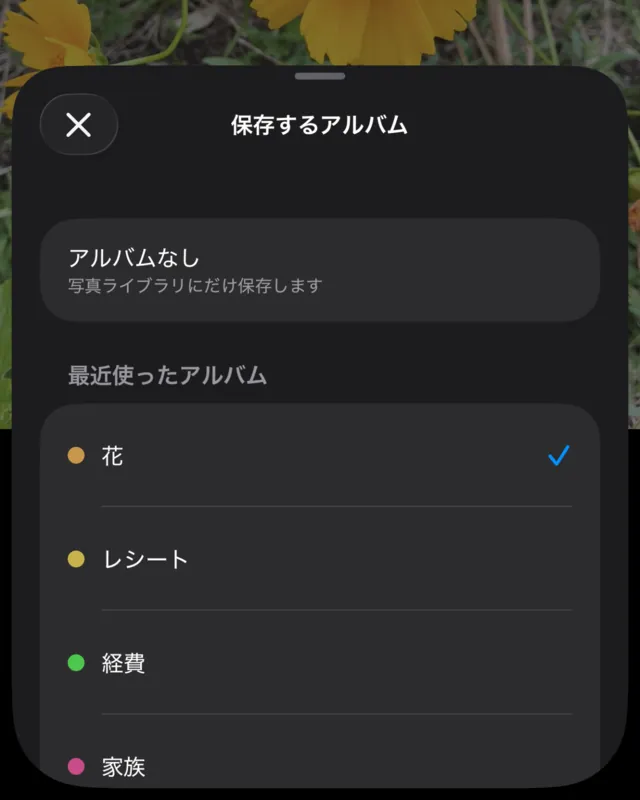
アルバムを選びます。
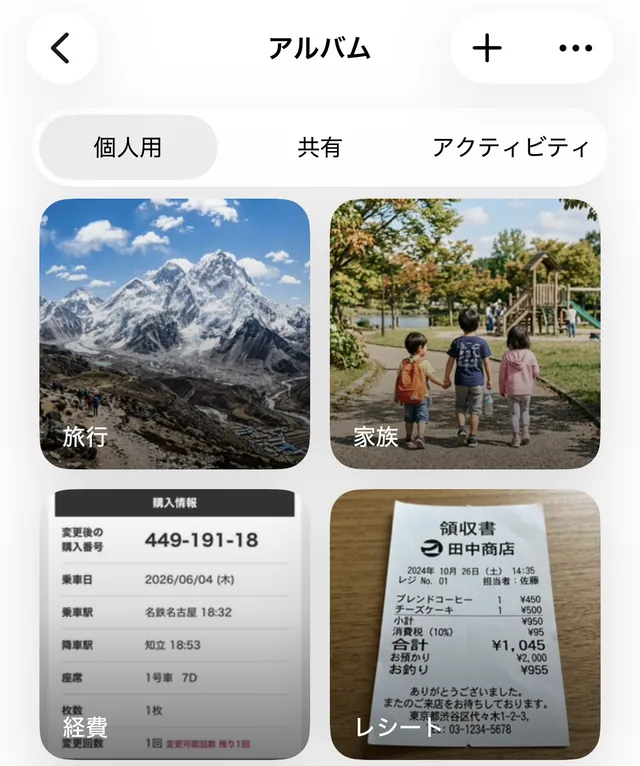
アルバムから見返せます。
商品を画像認識して振り分ける機能ではありません。前回選んだアルバムは次に開いたときも選ばれたままなので、時間を空けて再開したときも、上部のボタンの名前と手元の商品が一致しているか確かめます。
出品前に、商品ごとの写真を見返す
写真Appでその商品のアルバムを開き、全体・タグ・状態・付属品がそろっているか確認します。出品サービスで画像を選ぶ際は、対象の商品と取り違えていないかを最後に見直します。画像の選び方や利用できる形式は、使う出品サービスの画面で確認してください。
振り分けカメラは出品サービスへ自動で投稿したり、商品説明を書いたりするアプリではありません。商品写真を撮って、必要なときにアルバムから見つけやすくするために使います。
これまで撮りためた商品写真は写真Appで手動でアルバムに追加し、次の商品から撮影時の振り分けを始めると移行しやすくなります。
よくある質問
無料で試せますか?
はい。アルバム3つまで無料で、撮影枚数の制限はありません。4つ以上のアルバムを使いたい場合は、買い切りのProで無制限になります。月額課金ではありません。
背景の切り抜きや商品画像の加工はできますか?
いいえ。画像編集の機能はありません。商品を撮影し、自分で選んだ写真Appのアルバムへ保存する用途に絞っています。
出品写真は写真ライブラリにも表示されますか?
はい。写真Appのライブラリに残り、選んだアルバムからも見られます。日常の写真と別の保存場所に移す機能ではありません。
商品ごとのアルバムで試せます
まずは「出品用」のアルバムを1つ作って、全体と詳細の写真が同じアルバムに入ることを確かめられます。
App Storeで無料ダウンロードiOS 17以降・アプリ内課金あり(Proは買い切り)