iPhoneで仕事とプライベートの写真を分ける方法
仕事の写真を探しやすくするには、「仕事」または案件ごとのアルバムを作り、撮影時に追加先を決めます。振り分けカメラなら、撮る前にアルバムを選んでおくだけで、これから撮る仕事の写真をそのアルバムへ保存できます。
iOS 17以降・アルバム3つまで無料、撮影枚数の制限なし。Proは買い切りで、月額課金はありません。
アルバムで分けると、仕事の写真をまとめて開ける
現場の記録、ホワイトボード、商品の状態など、仕事で撮る写真は後で誰かに見せたり、作業を確認したりするためのものです。仕事用のアルバムを開けば、その用途の写真をまとまった状態で確認できます。
アルバムへの振り分けは、写真をライブラリから隠す機能ではありません。仕事の写真も写真Appのライブラリに表示されます。私用の写真と別の保存場所にしたり、仕事用のアルバムをロックしたりするアプリではありません。
案件名か仕事の種類か、普段の探し方で決める
後で「どの案件の写真か」で探すなら案件別、「何を撮ったか」で探すなら用途別が合います。どちらも細かく作りすぎず、今よく撮るものから始めます。
- 案件別:「A邸 リフォーム」「B店 納品」。現場ごとに撮影が続く仕事向けです。
- 用途別:「仕事メモ」「商品記録」。案件をまたいで同じ種類の写真を見返すときに使います。
- まず1つ:「仕事」。日常の写真から仕事の写真をまとめて開けるようにする最小の分け方です。
同じ現場で作業前と作業後を見比べるなら、同じ案件のアルバムにまとめると一緒に見返せます。別々に提出することが多い場合は、自分で「A邸 作業前」「A邸 作業後」と分ける方法もあります。アルバムを4つ以上使う場合は、買い切りのProで無制限になります。
アルバムの確認を、現場に着いたときの習慣にする
- 振り分けカメラを開き、カメラへのアクセスを許可します。
- 画面上部のボタンを押して一覧を開き、「新しいアルバム」で仕事用のアルバムを作って選びます。写真Appにすでに案件のアルバムがあれば、「写真Appのアルバムから選ぶ」で選べます。写真へのアクセスを確認されたら、アルバムに振り分けるために「フルアクセスを許可」を選びます。
- 全体の状態を撮り、続けて必要な箇所の詳細を撮ります。同じ案件の撮影中は、選んだアルバムのまま撮り続けられます。
- 次の現場や私用の撮影へ移る前に、上部のボタンからアルバムを切り替えます。私用の写真は「アルバムなし」を選ぶと、写真ライブラリにだけ保存されます。
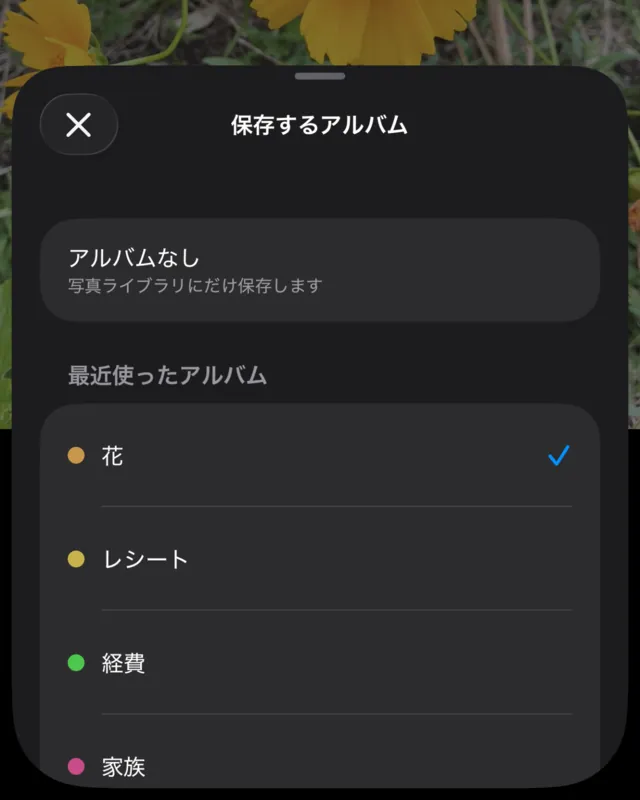
アルバムを選びます。
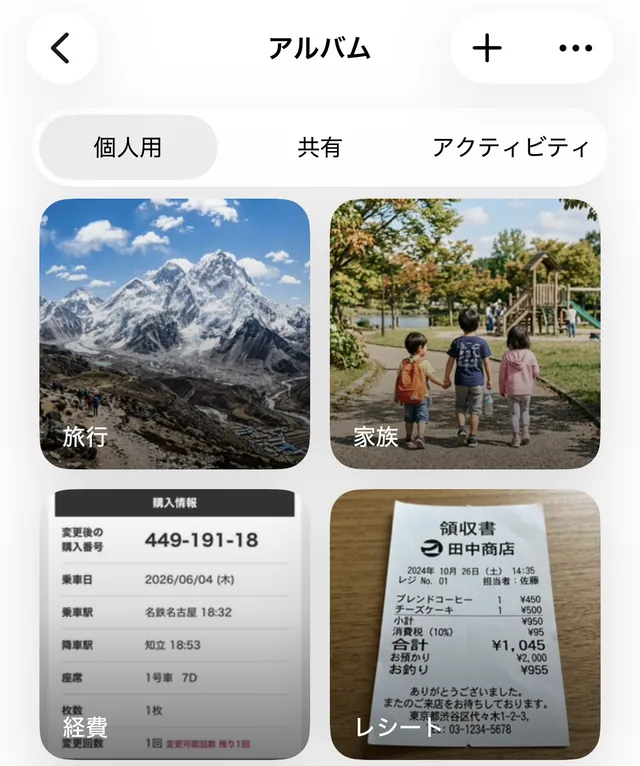
アルバムから見返せます。
前回選んだアルバムは次に開いたときも選ばれたままなので、アプリを開いたら上部のボタンの名前を確認します。場所から案件を自動判定する仕組みではなく、自分で選んだアルバムへ振り分ける仕組みです。
仕事の写真を確認・共有する前のチェック
撮影が終わったら、写真Appで対象の案件のアルバムを開きます。共有したい画像だけを選ぶ前に、次の点を見直すと、現場へ戻って撮り直す手間を減らせます。
- 全体像と詳細がそろい、どの場所・部分の記録か分かるか。
- ピントや明るさが十分で、確認したい文字や状態が見えるか。
- 別の案件の写真が混ざっていないか。共有したい写真を選べているか。
- 見せる予定のない資料や個人の情報が、背景に写っていないか。
アルバム名は自分が後から見つけるための目印です。相手に共有する際に必要な案件名や撮影対象の説明は、送付時のメッセージなどに添えます。
よくある質問
仕事の写真を写真ライブラリから隠せますか?
いいえ。アルバムに追加した写真も、写真Appのライブラリに残ります。仕事用の写真を非表示にすることが目的なら、このアプリの振り分け機能とは用途が異なります。
すでにある写真を仕事用に自動分類できますか?
いいえ。振り分けカメラでこれから撮る写真が対象です。すでに保存してある仕事の写真は、写真Appで選択してアルバムに追加します。
現場に着いたらアルバムが自動で変わりますか?
いいえ。アルバムは撮影画面の上部のボタンで選びます。場所や写真の内容から案件を推測しないため、新しい現場では自分で選択状態を確認してください。
仕事用のアルバムを1つ作って試せます
次の現場の写真から、案件のアルバムに入れて写真Appで見返すまでの流れを確かめられます。
App Storeで無料ダウンロードiOS 17以降・アプリ内課金あり(Proは買い切り)